オンラインデイサービス長老大学
Fireタブレット版アプリ 使い方ガイド
Amazon Fireタブレットから、オンラインデイサービス長老大学に参加するためのアプリの使い方です。
むずかしい設定はいりません。 はじめに一度だけアカウント(メールアドレス・パスワード)を登録しておけば、あとは参加したい時間にアプリを開いて、「参加」ボタンを1回押すだけです。
✅ まずはこれだけで大丈夫です。 ほとんどの方は、この「ボタンを押して参加」だけで毎日ご参加いただけます。
「毎回ボタンを押すのも大変」という方のために、時間になると自動ではじまる設定も、あとのほうで(さらにラクにしたい方へ)ご案内します。必要な方だけでかまいません。
📌 このアプリは「オンラインデイサービス長老大学」をご契約中の方向けです。参加には、事務局よりご案内したログイン情報(メールアドレス・パスワード)が必要です。
💡 おすすめの機種は「Fire Max 11」です。それ以外のFireタブレットでは動作が不安定になる場合があります。より快適にご利用いただくには、ふつうのAndroidタブレットもおすすめです。
① アプリを入れる(最初に1回だけ)
- お使いのFireタブレットで、次のリンクを開きます。
👉 Amazonアプリストアでアプリを開く - 「入手」(または「ダウンロード」)を押すと、自動でインストールされます。
- 終わったら 「開く」、または次回からはホーム画面のアイコンから起動できます。
💡 Amazonアプリストアで 「オンラインデイサービス長老大学」 と検索しても見つかります。
💡 Fireタブレットには、はじめからGoogle Playは入っていません。アプリはFireの「アプリストア」から入れます。
② アカウントを登録する(最初に1回だけ)
はじめてアプリを開くと、まず準備の画面(許可)が順番に出てきます。 どれも 画面の案内どおりに「許可する」→「許可」 を押していけば大丈夫です。むずかしく考えなくてOKです。
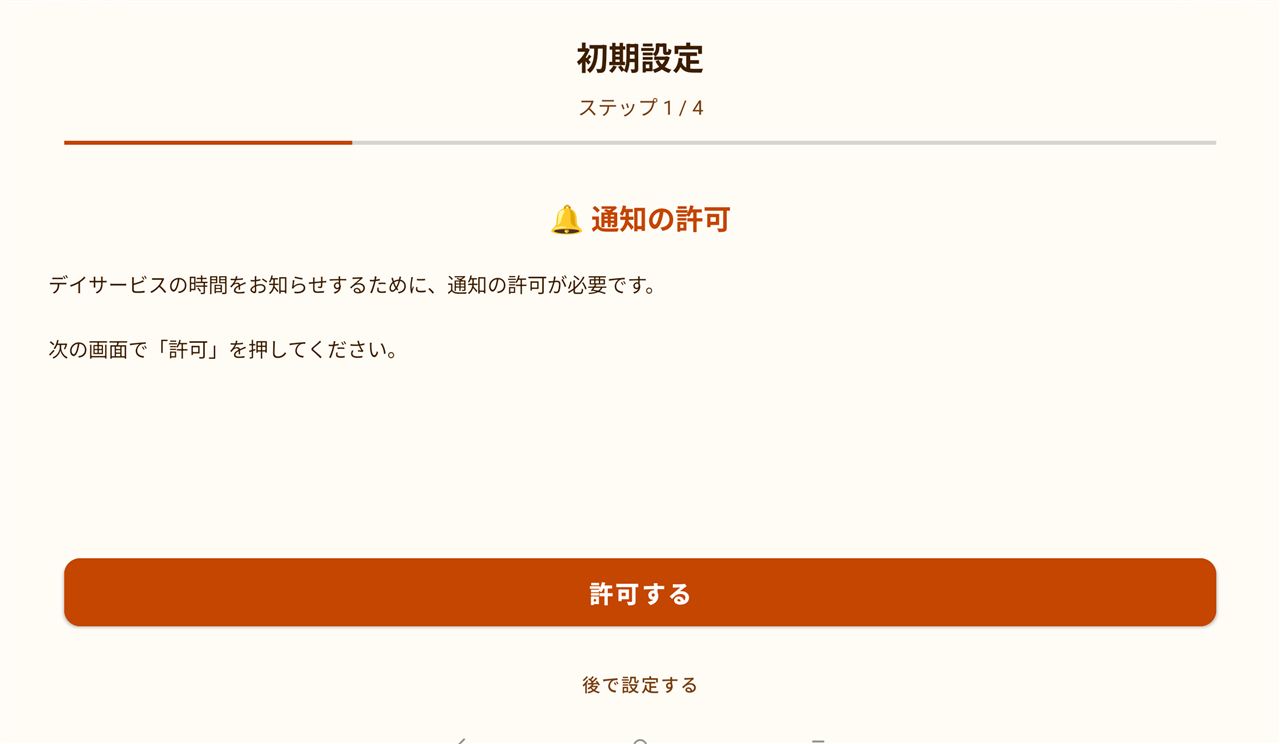
| 画面 | なんのため? |
|---|---|
| 🔔 通知 | デイサービスの時間をお知らせするため |
| ⏰ アラーム | 時間ぴったりにお知らせ・起動するため |
| 🔋 電池の設定 | 時間どおりに動くため |
| 🎥 カメラとマイク | ビデオ通話で顔と声を届けるため |
すべて押し終えると、この画面が出ます。「はじめる」を押してください。
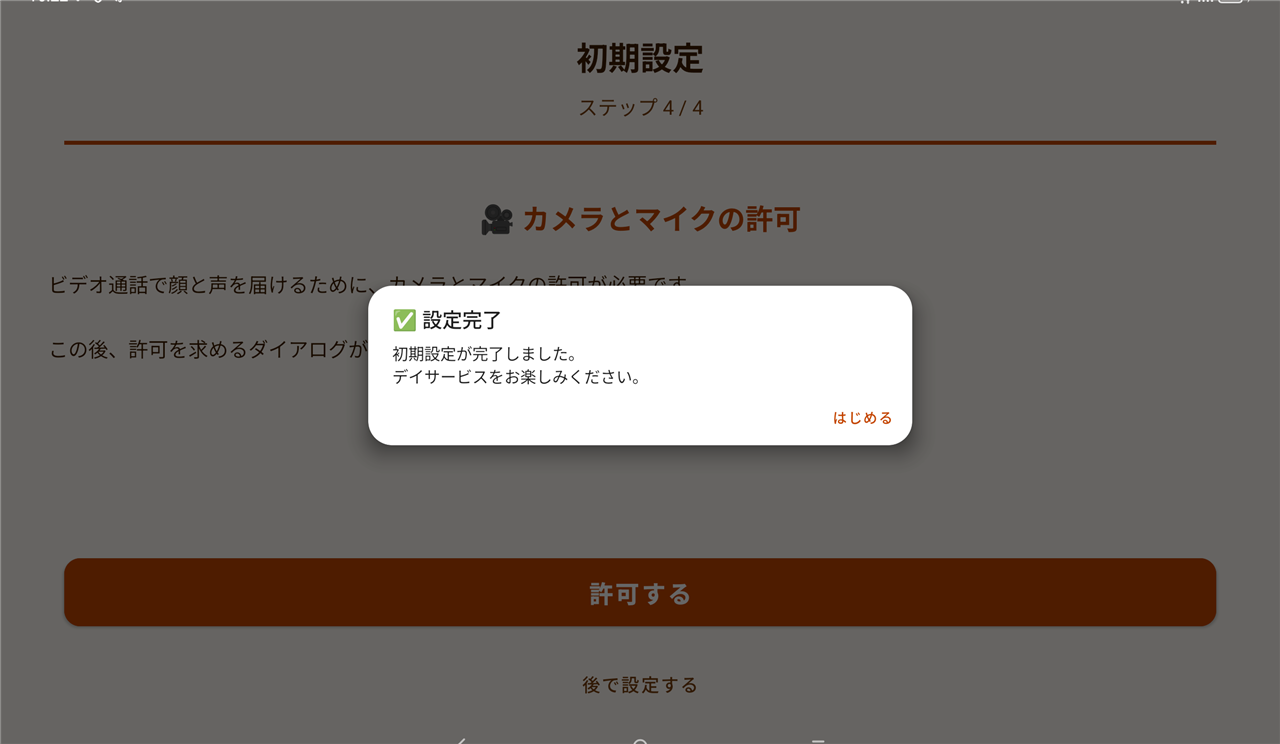
つづけて、メールアドレスとパスワードを登録します
- 待ち受け画面の右上にある 「⚙ 設定」ボタンを長押し(少し長めに押す)します。
- 「設定画面を開きますか?」と出たら 「設定を開く」 を押します。
- 事務局よりご案内したログイン情報(メールアドレス・パスワード)を入力します。
- 「💾 この内容で保存する」 を押せば、アカウントの登録は完了です。
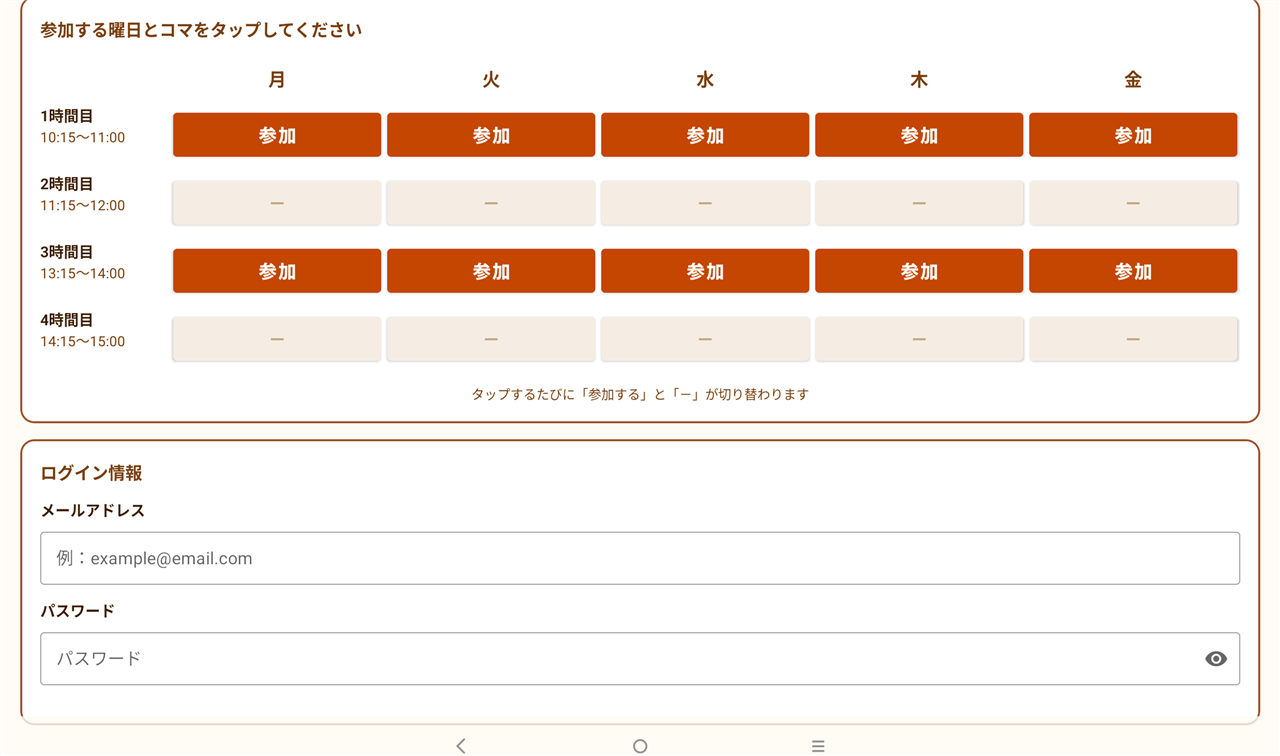
💡 設定画面には「参加する曜日・時間」を選ぶ表もありますが、ここではまだ触らなくて大丈夫です(自動ではじめたい方だけ、あとで設定します)。
③ 参加する(毎回、これだけ)
参加したい時間になったら、
- アプリを開きます(ホーム画面のアイコン)。
- 画面の 「手動参加」ボタンを1回押すだけです。
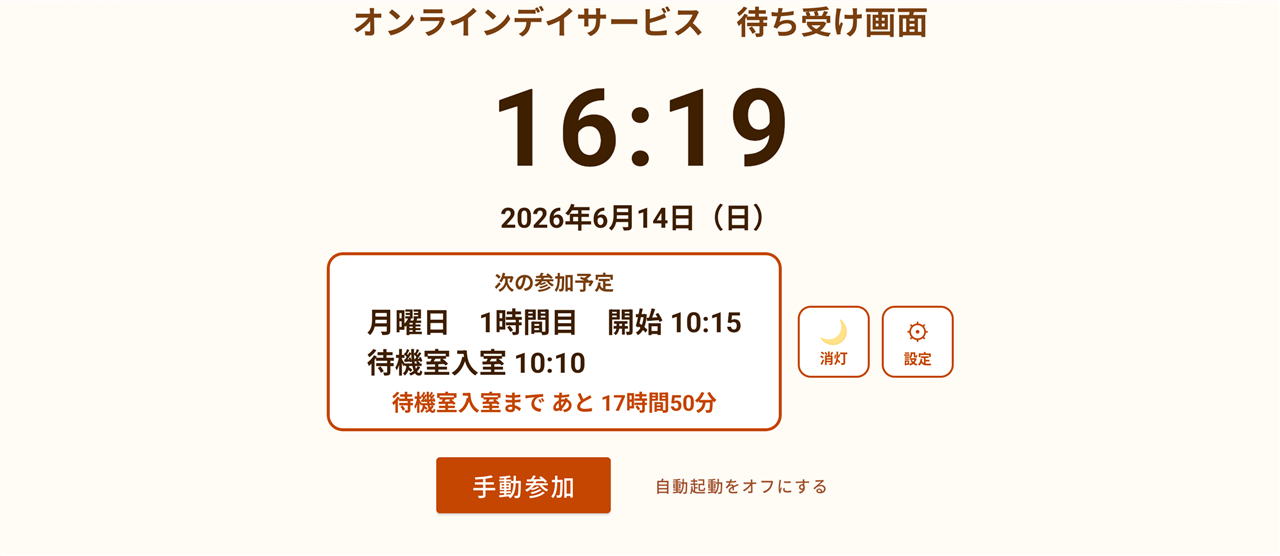
これでクラス(授業)に入れます。授業が終わったら、この待ち受け画面に戻ります。
💡 これだけで毎日ご参加いただけます。次の「さらにラクにしたい方へ」は、読まなくてもかまいません。
さらにラクにしたい方へ:時間になったら自動ではじまる(自動起動)
「毎回アプリを開いてボタンを押すのが大変」「押し忘れが心配」という方は、参加する曜日・時間を一度だけ登録しておくと、あとは時間になるとアプリが自動で起動して待機室に入ります。アプリを閉じていても、画面が消えていても、時間になれば自動で立ち上がります。
1. 参加する曜日・時間を登録する
- 待ち受け画面の右上 「⚙ 設定」ボタンを長押し →「設定を開く」を押します。
- 表の中で、参加したい曜日 × 時間のマスをタップします。
タップするたびに 「参加」(オレンジ色)と 「-」 が切り替わります。- 例:「月〜金の1時間目と3時間目」に参加、など。毎週この予定がくり返されます。お休みの曜日は「-」のままでOKです。
- 最後に 「💾 この内容で保存する」 を押せば完了です。
2. あとは置いておくだけ
- 時間になると、自動でアプリが起動して待機室に入ります。
- 待ち受け画面には、次にいつ参加するかが表示されます。
- 授業が終わると、自動でこの待ち受け画面に戻ります。
💡 自動起動を使うときは、電源(充電器)につないだまま・Wi-Fiにつないだままにしておくと安心です。
3. (さらに安心)アプリの画面を固定する
ご高齢の方が、まちがってほかの画面に行ってしまわないように、Fireタブレットには「画面の固定」という機能があります。設定しておくと、このアプリの画面から外れにくくなり安心です。
- Fireの 「設定」 → 「セキュリティとプライバシー」 → 「画面の固定」 をオンにします。
- アプリを開いた状態で、画面下の「最近使ったアプリ」ボタンから、このアプリを固定します。
- 解除するときは、決められたボタン操作+暗証番号が必要になります(=かんたんには外れません)。
💡 「画面の固定」がうまくいかない場合や、もっとしっかり固定したい場合は、事務局までご相談ください。
困ったとき
- ✅ 参加する時間になったら アプリを開いて「手動参加」 を押す——基本はこれだけです。
- ✅ 充電が切れないよう、電源(充電器)につないだままにしておくと安心です。
- ✅ ログイン情報や参加する曜日・時間を変えたいときは、もう一度 「⚙ 設定」ボタンを長押しして設定画面から変更できます。
- ❓ うまく入れない・画面がおかしいときは、一度アプリを閉じて、もう一度起動してみてください。
- ℹ️ Fireタブレットでは、ビデオ通話の「背景ぼかし」はご利用いただけません(授業への参加・通話は問題なくお使いいただけます)。
お問い合わせ
ご不明な点は、いつでもご連絡ください。
合同会社さわもと(オンラインデイサービス長老大学) 公式サイト:https://chouroudaigaku-online.com/