オンラインデイサービス長老大学
iPhone・iPad版アプリ 使い方ガイド
iPhone・iPad から、オンラインデイサービス長老大学に参加するためのアプリの使い方です。
むずかしい設定はいりません。 はじめに一度だけアカウント(メールアドレス・パスワード)を登録しておけば、あとは参加したい時間にアプリを開いて、「手動参加」ボタンを1回押すだけです。
✅ まずはこれだけで大丈夫です。 ほとんどの方は、この「ボタンを押して参加」だけで毎日ご参加いただけます。
「置いておくだけで自動ではじまってほしい」という方のために、時間になるとiPadがひとりでに授業に入る設定も、あとのほうで(さらにラクにしたい方へ)ご案内します。必要な方だけでかまいません。
📌 このアプリは「オンラインデイサービス長老大学」をご契約中の方向けです。参加には、事務局よりご案内したログイン情報(メールアドレス・パスワード)が必要です。
💡 iPhoneでも、このアプリでご参加いただけます。 ただし画面が小さいので、じっくり参加されるなら、画面の大きい iPad のほうがおすすめです。(※スマホの「ブラウザ」ではカメラ・マイクの操作ができないため、スマホで参加するときは、この専用アプリをお使いください。)
① アプリを入れる(最初に1回だけ)
- iPad(またはiPhone)で、次のリンクを開きます。
👉 App Store でひらく
(App Store で「オンラインデイサービス長老大学」と検索しても見つかります) - 「入手」 ボタンを押すと、自動でインストールされます。
(Apple ID のパスワードや Face ID を求められたら、画面の案内にしたがってください) - 終わったら 「開く」、または次回からはホーム画面の 「長老大学」 アイコンから起動できます。
② アカウントを登録する(最初に1回だけ)
アプリを初めて開くと、自動で 「はじめての設定」 が始まります。画面の案内にそって進めるだけです。
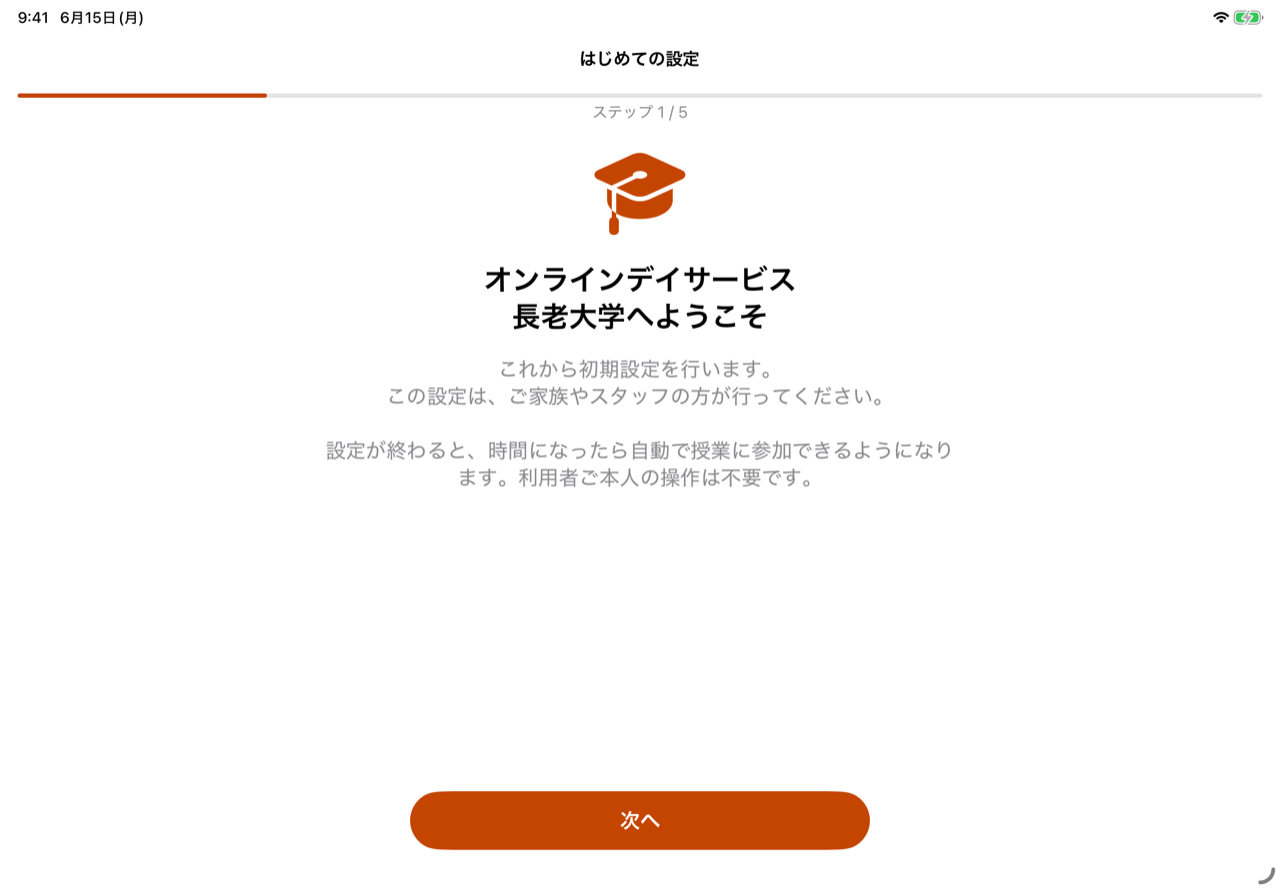
ステップ1 ようこそ
「次へ」を押します。
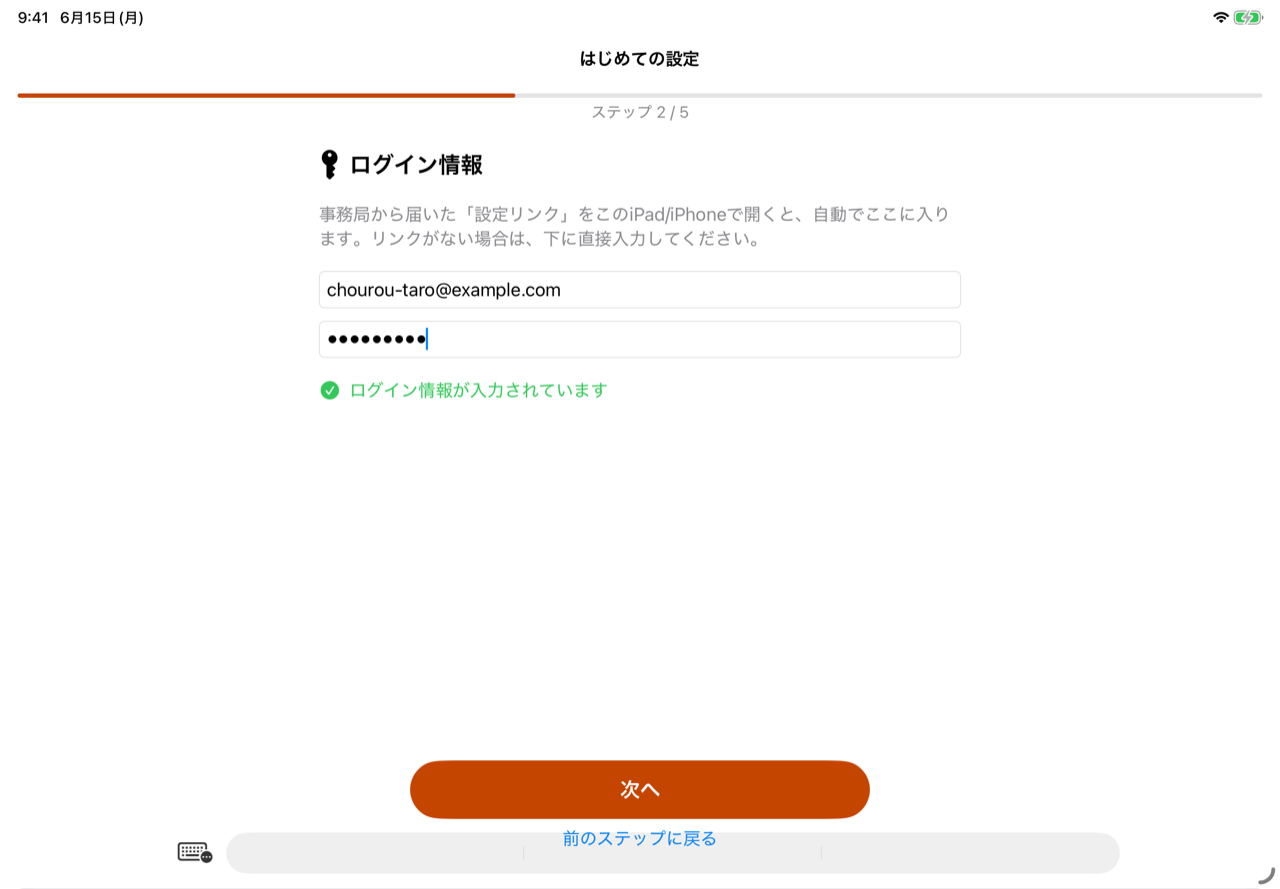
ステップ2 ログイン情報(ここが大事)
事務局よりご案内した、メールアドレスとパスワードを入力してください。
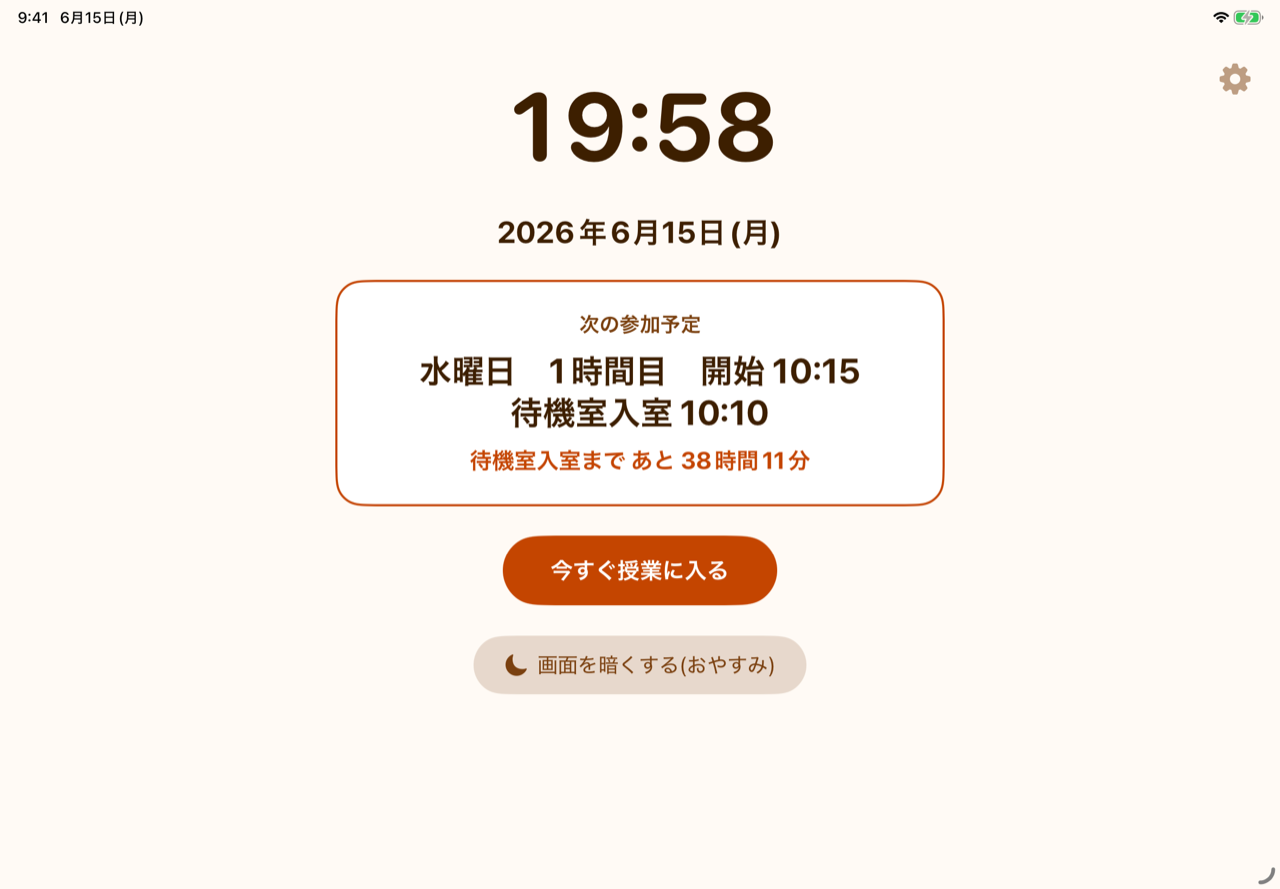
ステップ3 仕上げ
「設定を完了する」を押すと、待ち受け画面に進みます。
💡 とちゅうに「参加する曜日・時間(時間割)」を選ぶ画面が出ますが、ここではまだ設定しなくて大丈夫です(自動ではじめたい方だけ、あとで設定します)。
③ 参加する(毎回、これだけ)
参加したい時間になったら、
- アプリを開きます(ホーム画面の「長老大学」アイコン)。
- 画面の 「手動参加」ボタンを1回押すだけです。
これでクラス(授業)に入れます。授業が終わったら、待ち受け画面に戻ります。
💡 はじめて授業に入るとき、iPadがカメラとマイクの使用許可を聞いてきます。出てきたら 「許可」 を押してください(一度許可すれば、次回からは聞かれません)。
💡 これだけで毎日ご参加いただけます。次の「さらにラクにしたい方へ」は、読まなくてもかまいません。
さらにラクにしたい方へ:置いておくだけで自動ではじまる
「毎回ボタンを押すのが大変」「ご本人はまったく操作できない」「おひとり暮らしで付き添えない」——といった場合は、下の設定をしておくと、時間になるとiPadがひとりでに授業に入ります。ご利用者ご本人の操作は一切いりません。
👩👧 ここから先は、設定をされるご家族・スタッフの方向けです。所要時間は約15分です。iPadを「参加専用機」として据え置く使い方になります。
準備するもの
- iPad(Wi-Fi に接続済み、または、セルラーモデル)
- 事務局よりご案内した ログイン情報(メールアドレス・パスワード)
- 充電ケーブル(さしたまま使います)
手順1 iPadを「眠らせない・閉じない」設定にする(約3分)
- パスコード(ロック)を「なし」にする
設定アプリ →「Face ID(または Touch ID)とパスコード」→「パスコードをオフにする」 - 自動ロックを「なし」にする
設定アプリ →「画面表示と明るさ」→「自動ロック」→「なし」 - iPadは 充電ケーブルをさしたまま、見やすい場所に立てて据え置きます。
💡 夜は、アプリが画面を黒くしてまぶしさを防ぎます(設定でオン/オフできます)。
手順2 参加する曜日・時間(時間割)を登録する(約2分)
- 待ち受け画面の 右上の歯車(設定) を開きます。
- ご利用者さんが参加するコマ(曜日と時間)を オン(緑) にします。あとからいつでも変更できます。
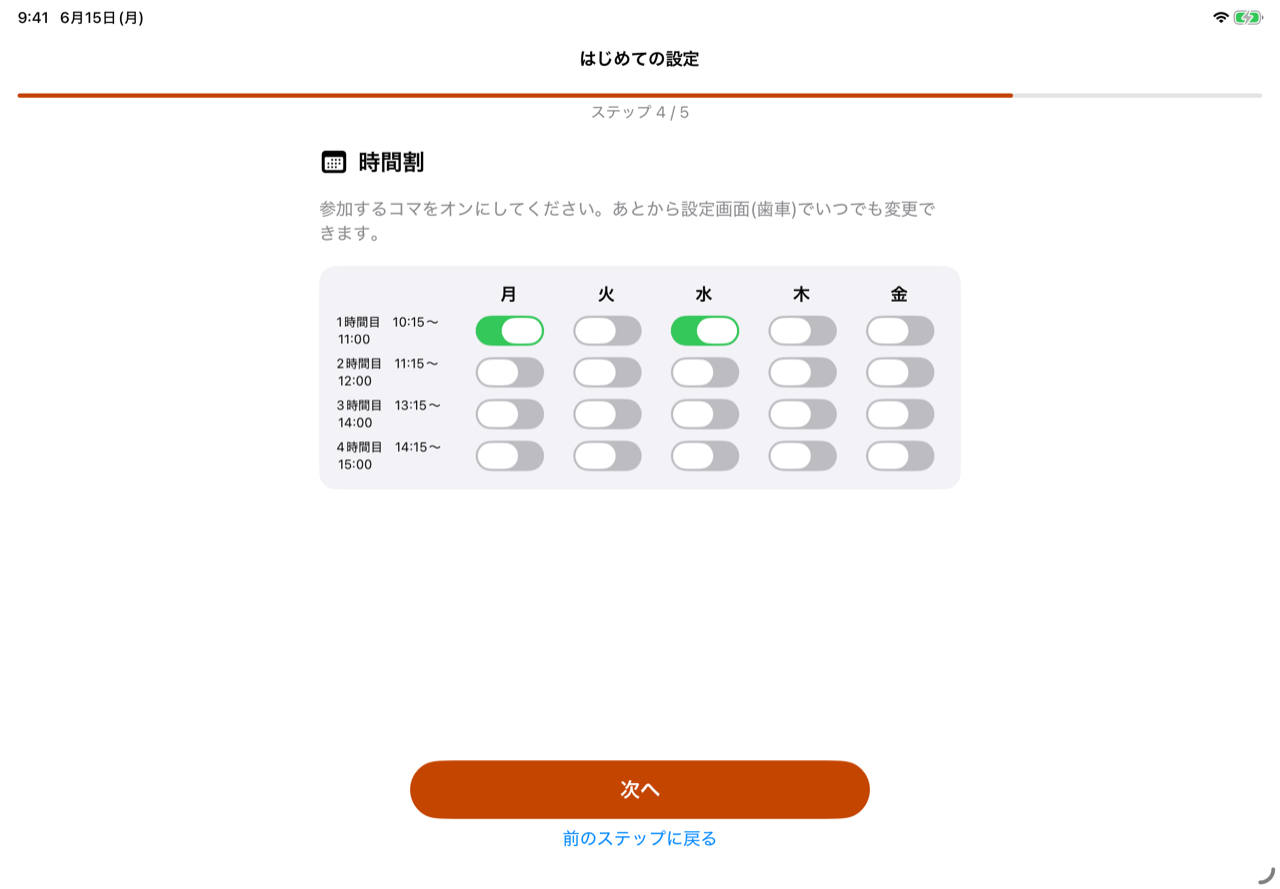
これで、時間になると自動で授業に入るようになります。
手順3 毎朝の保険起動を登録する(約3分)
アプリが何かのはずみで閉じられても、毎朝、自動で開き直すための設定です。
一度登録すれば、その後は触りません(時間割を変えても、やり直しは不要です)。
-
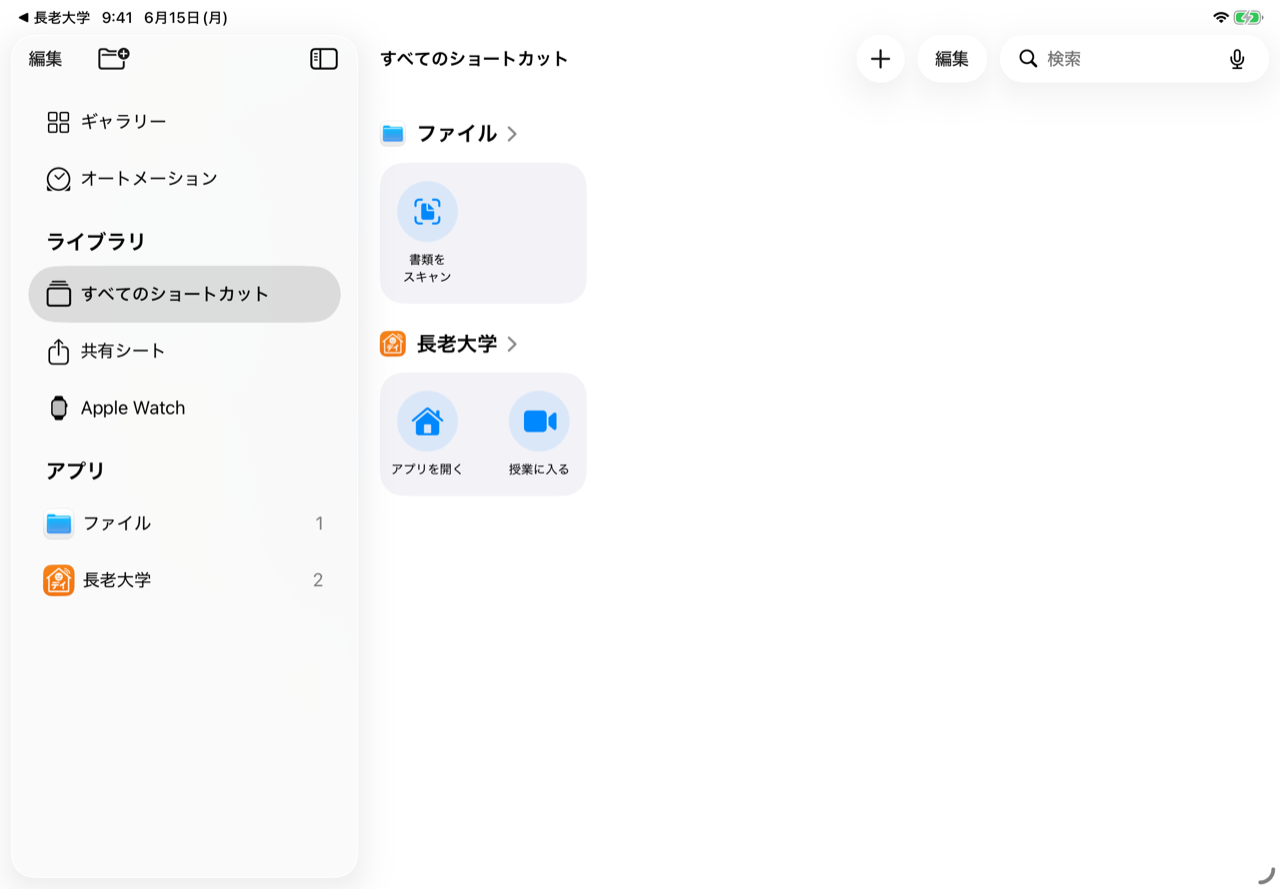
iPadの 「ショートカット」アプリ を開きます。
-
左の一覧から 「オートメーション」 を選び、「新規オートメーション」 を押します。
一覧から 「時刻」 を選びます。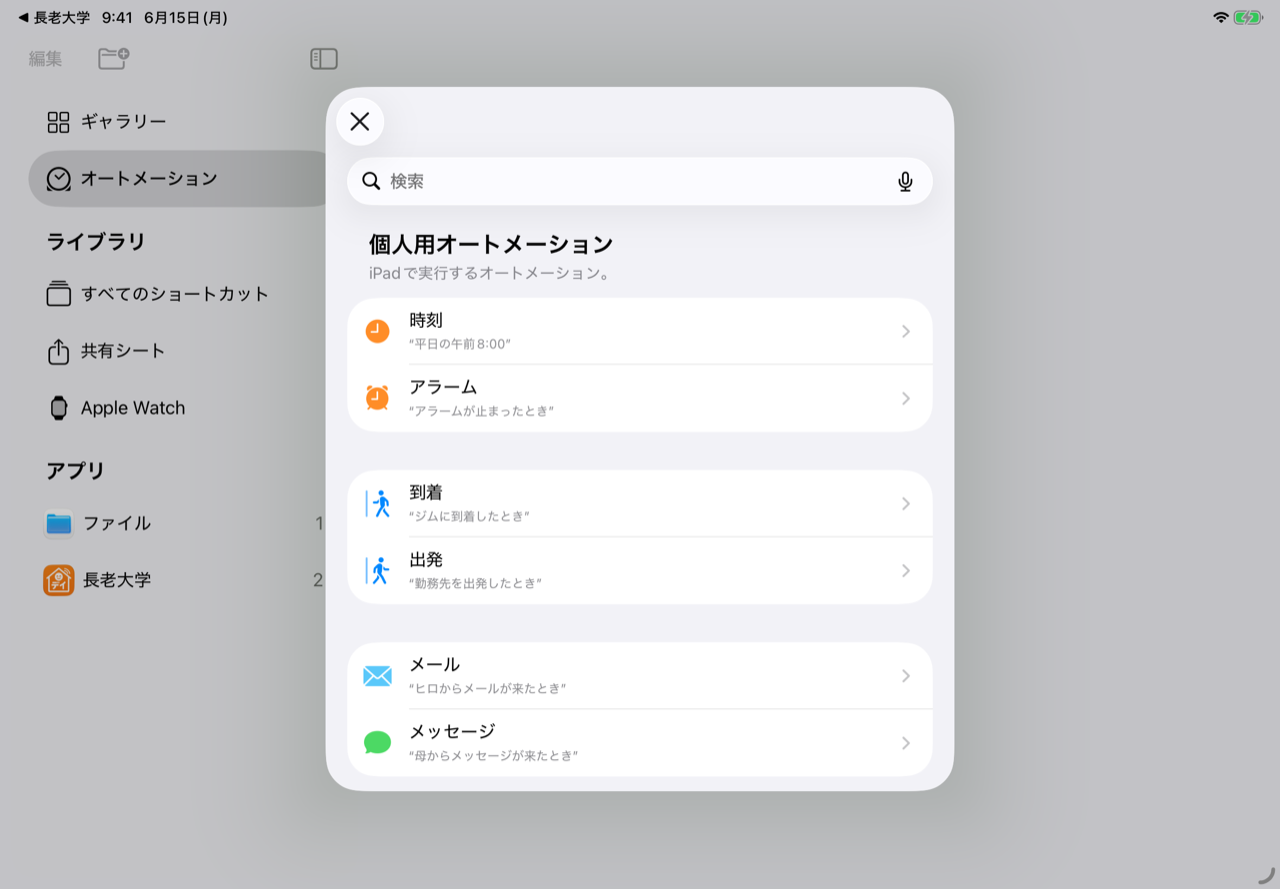
-
時刻を 「9:00」(授業より前の時刻ならいつでも)、繰り返しを 「毎日」 にして、右上の 「次へ」 を押します。
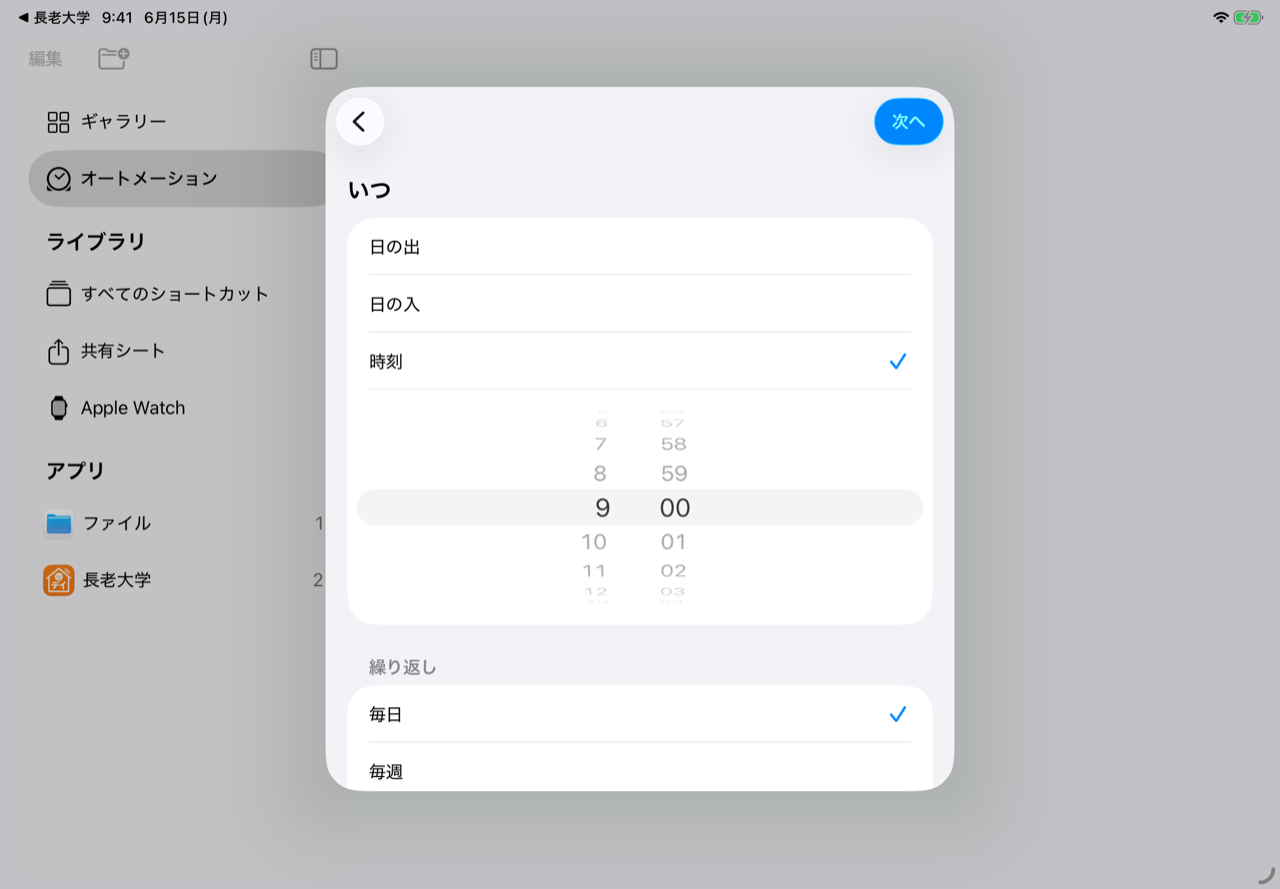
💡 今のiPad(iOS 26)では、時間になると 自動で実行 されます(以前あった「すぐに実行」を選ぶ操作は不要です)。
-
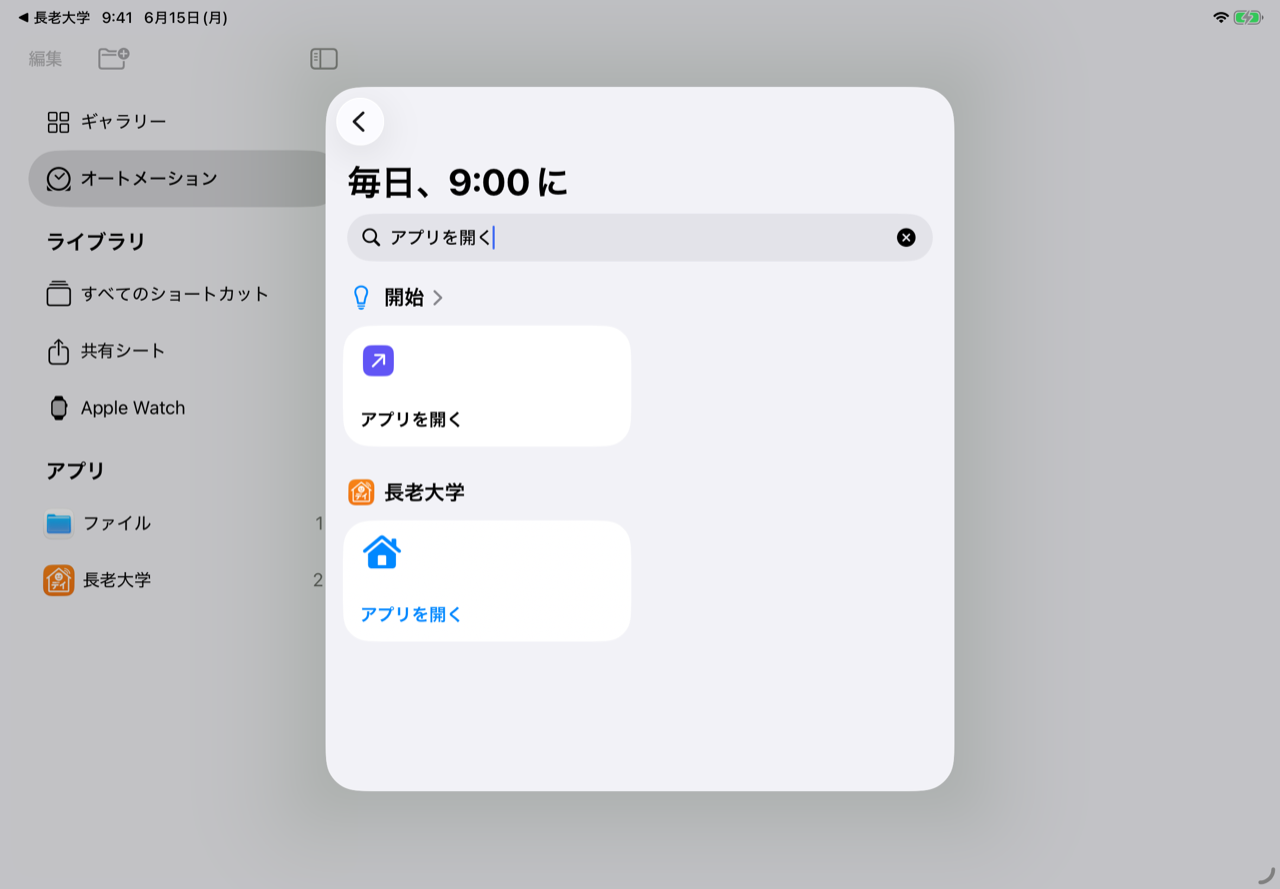
検索欄に 「アプリを開く」 と入力し、出てきた 「アプリを開く」 を選びます。
-
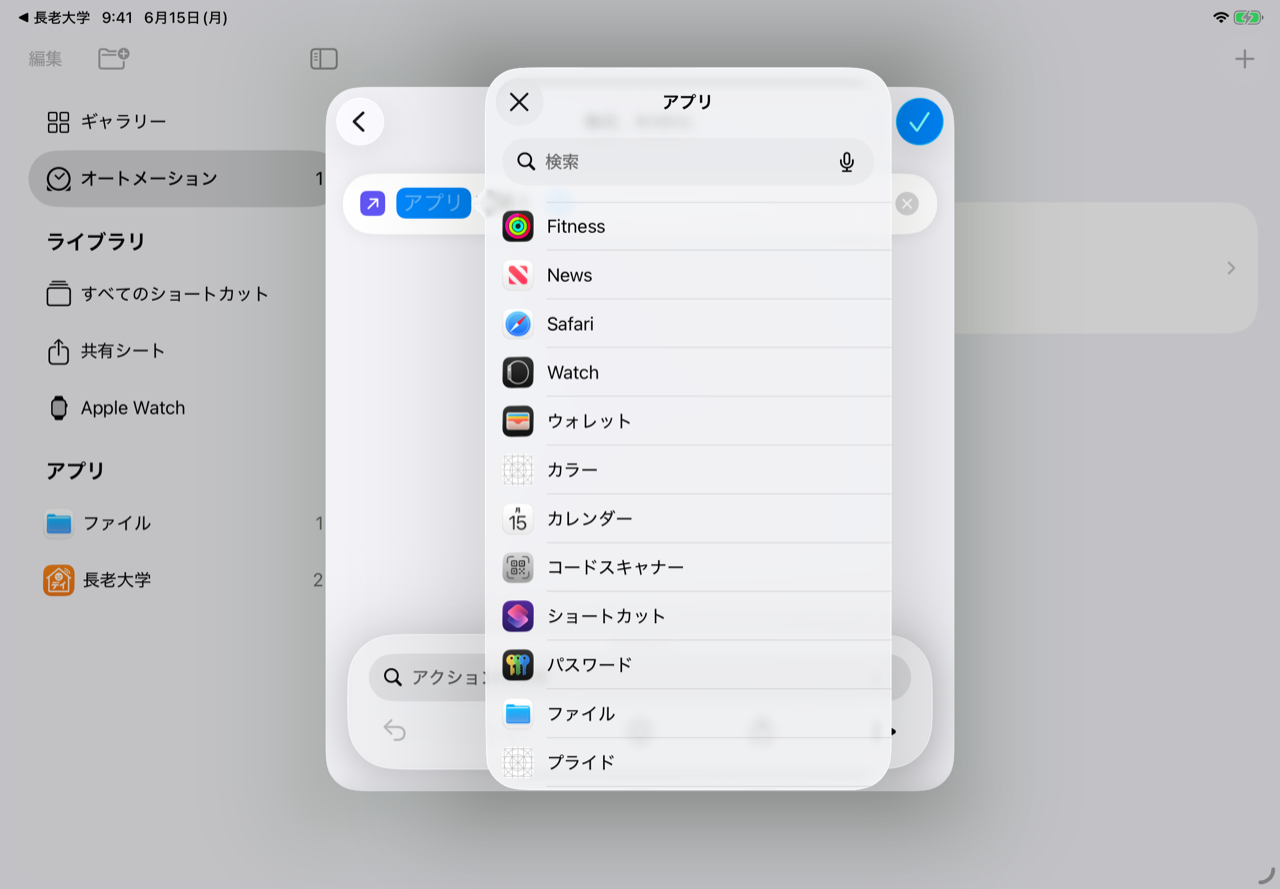
追加された「アプリを開く」の中の、青い 「アプリ」 の文字をタップし、アプリの一覧から 「オンラインデイサービス長老大学」 を選びます。
-
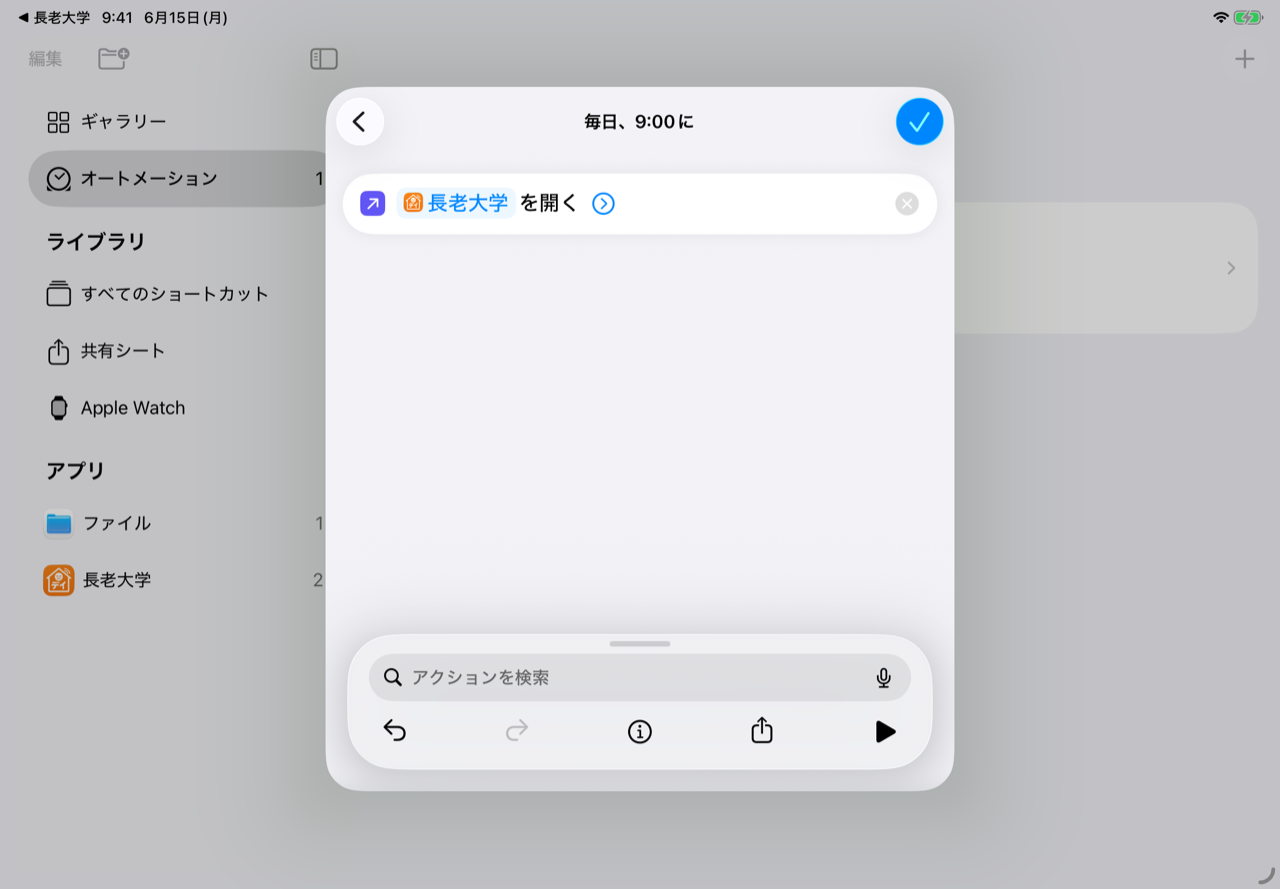
「オンラインデイサービス長老大学 を開く」 と表示されたら、右上の チェック(✓) を押して完了です。
手順4 ガイド付きアクセス(専用機のおすすめ・約3分)
誤ってアプリから出てしまわないように、「オンラインデイサービス長老大学アプリから出られない」状態にできるiPadの機能です。
オンラインデイ専用のiPadとして使う場合におすすめします。
- 設定アプリ →「アクセシビリティ」→ 一番下の 「ガイド付きアクセス」 → オン
- 「パスコード設定」 で、設定担当の方だけが知る 6桁の番号 を決めます。
- オンラインデイサービス長老大学アプリを開いた状態で、iPad上部のボタン(ホームボタンのあるiPadはホームボタン)を すばやく3回押す →「開始」
- 解除するとき:もう一度ボタンを3回押し、パスコードを入れて 「終了」 を押します。
⚠️ 大事な注意:停電や再起動のあと、ガイド付きアクセスは自動では戻りません。アプリ自体は翌朝、自動で開きますが、「ボタン3回押し →開始」だけ、もう一度お願いします。
手順5 動作テスト(約1分)
- 待ち受け画面の 右上の歯車(設定) を開きます。
- 「テスト(1分後に自動参加)」 を押し、「セットする」 を選びます。
- 約1分後、ひとりでに授業へ入る動きをすれば合格です。
(授業時間外は入室できないため、しばらくすると自動で待ち受けに戻ります)
仕上げ:利用者モードに切り替える
設定画面の 「利用者モードに切り替える」 を押すと、設定ボタンなどが画面から消えて、ご利用者さん向けのシンプルな画面になります。
- 管理者に戻すとき:待ち受け画面の 「次の参加予定」カードを10秒間長押しします。
困ったときは
- 参加したいのに入れない → 待ち受け画面の 「手動参加」 を押してください。
- 画面が真っ黒 → 夜間のおやすみ画面です。画面にふれると明るくなります。
- カメラ・マイクの許可 → 初めて授業に参加するとき、iPadがカメラとマイクの使用許可を聞いてきます。出てきたら 「許可」 を押してください(一度許可すれば次回からは聞かれません)。
- (自動をお使いの方)授業を途中で退出したら、その日はもう自動で入らない → そういう仕組みです(同じコマには、その日中は再入室しません)。入りたいときは 「手動参加」 を押してください。
- (自動をお使いの方)アプリが閉じてしまった → 翌朝の保険起動で自動で戻ります。すぐ使いたいときは、アプリのアイコンをタップしてください。
- 時間割を変えたい → 待ち受け画面の歯車(設定)から変更できます。ショートカットの再設定はいりません。
💳 アプリ内でのお支払いについて(ご注意)
iPhone・iPad版のアプリには、「アプリ内でのお支払い(月額)」のボタンがあります。
なぜあるの?
複数の方がいっしょに参加するライブのオンライン授業は、Appleのルールで「アプリの中でも購入できるようにすること」が義務づけられています。そのため、やむを得ず設けているものです。
ご注意:アプリ内のお支払いは割高です
アプリの中でお支払いをすると、Appleへの手数料が上乗せされるため、料金が通常より高くなります(高めの金額が表示されます)。
おすすめのお支払い方法
アプリ内のお支払いは、基本的に使わなくて大丈夫です。これまでどおり、事務局からご案内するお支払い(クレジットカード・銀行振込・現金・自治体の補助)の方が、料金もお安く、おすすめです。
お支払い方法に迷われたときは、事務局までお気軽にご相談ください。
お問い合わせ
ご不明な点は、いつでもご連絡ください。
合同会社さわもと(オンラインデイサービス長老大学) フリーダイヤル:0120-962-097 公式サイト:https://chouroudaigaku-online.com/