オンラインデイサービス長老大学
Windows版アプリ 使い方ガイド
パソコン(Windows)から、オンラインデイサービス長老大学に参加するためのアプリの使い方です。
むずかしい設定はいりません。 はじめに一度だけアカウント(メールアドレス・パスワード)を登録しておけば、あとは参加したい時間にアプリを開いて、「今すぐ参加する」ボタンを1回押すだけです。毎朝ブラウザを開いてURLを入力する手間はいりません。
✅ まずはこれだけで大丈夫です。 ほとんどの方は、この「ボタンを押して参加」だけで毎日ご参加いただけます。
「その日の参加時間をあらかじめ選んでおくと、時間になると自動で入室」させることもできます。あとのほうで(さらにラクにしたい方へ)ご案内します。
🏠 おひとり暮らしなどで、置いておくだけで自動ではじまってほしい場合は、参加する曜日・時間を一度だけ設定すれば、あとは自動でアプリが立ち上がるタブレット版が向いています。Android版(タブレット)アプリ または iPad版アプリ をご検討ください(Windowsパソコンは、アプリを開いている間だけ動きます)。
📌 このアプリは「オンラインデイサービス長老大学」をご契約中の方向けです。参加には、事務局よりご案内したログイン情報(メールアドレス・パスワード)が必要です。
① アプリを入れる(最初に1回だけ)
⚠️ 必ず「パソコン(Windows)」で行ってください。 スマートフォンでは入りません。
- パソコンのブラウザで、次のリンクを開きます。
👉 https://apps.microsoft.com/detail/9PPJVJVMCQBV - 「Microsoft Store を開く」と出たら開きます。
- 「入手(Get)」 ボタンを押すと、自動でインストールされます。
- 終わったら 「開く」、または次回からはスタートメニューの「オンラインデイサービス長老大学」から起動できます。
② アカウントを登録する(最初に1回だけ)
アプリを初めて起動すると、設定画面が開きます。
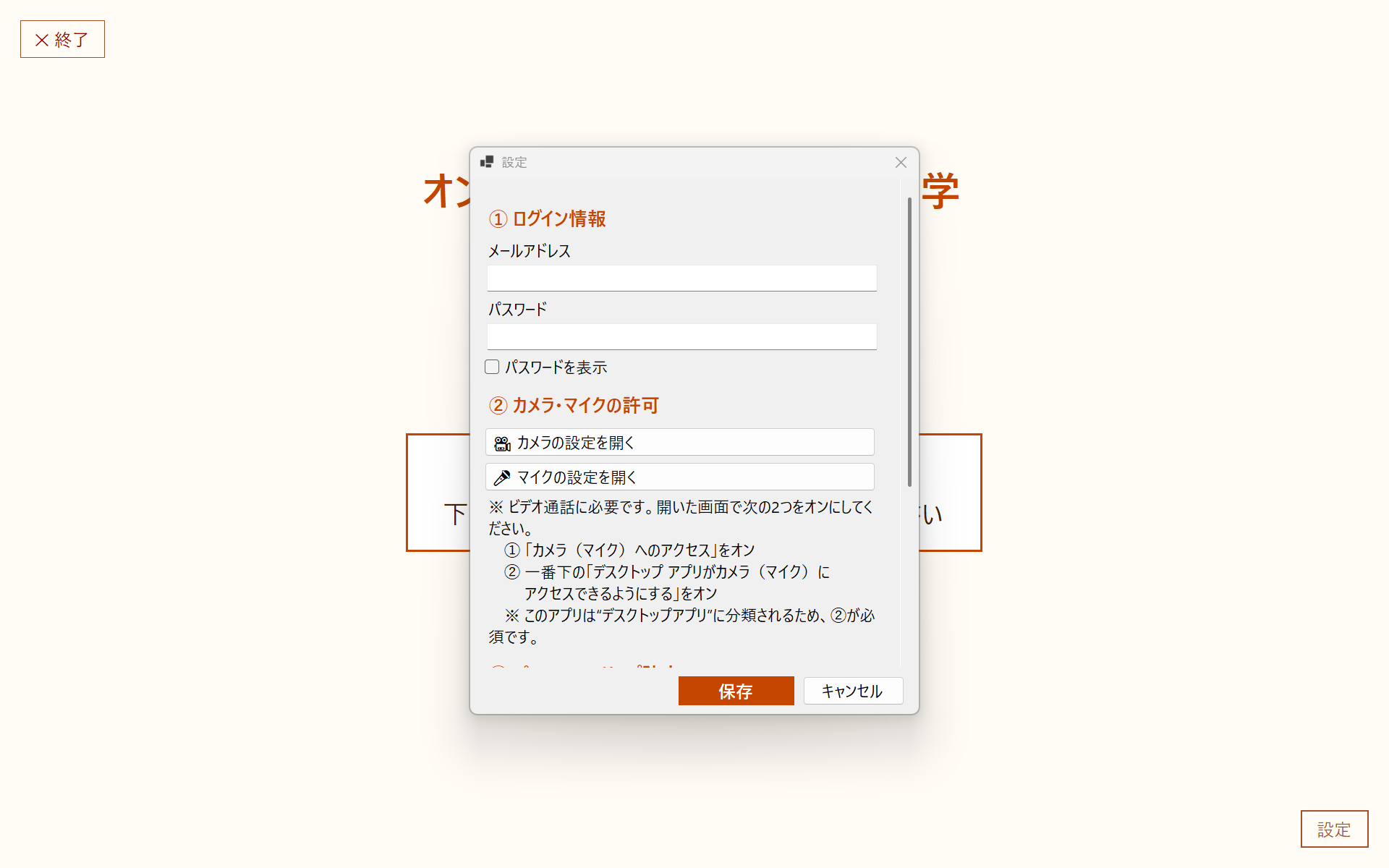
- ① ログイン情報 に、事務局よりご案内したメールアドレスとパスワードを入力します。
- 「保存」 を押します。
- ② カメラ・マイクの許可 … ビデオ通話に必要です。「カメラの設定を開く」「マイクの設定を開く」から、画面の案内どおりオンにしてください。
- はじめてカメラ・マイクを使うとき「許可しますか?」と聞かれたら 「許可」 を押してください。
設定は最初の1回だけです。次回からは①②は不要です。
③ 参加する(毎回、これだけ)
参加したい時間になったら、
- アプリを起動します(スタートメニューの「オンラインデイサービス長老大学」)。大きな時計の画面(待機画面)が出ます。
- 画面の 「今すぐ参加する」ボタンを1回押すだけです。
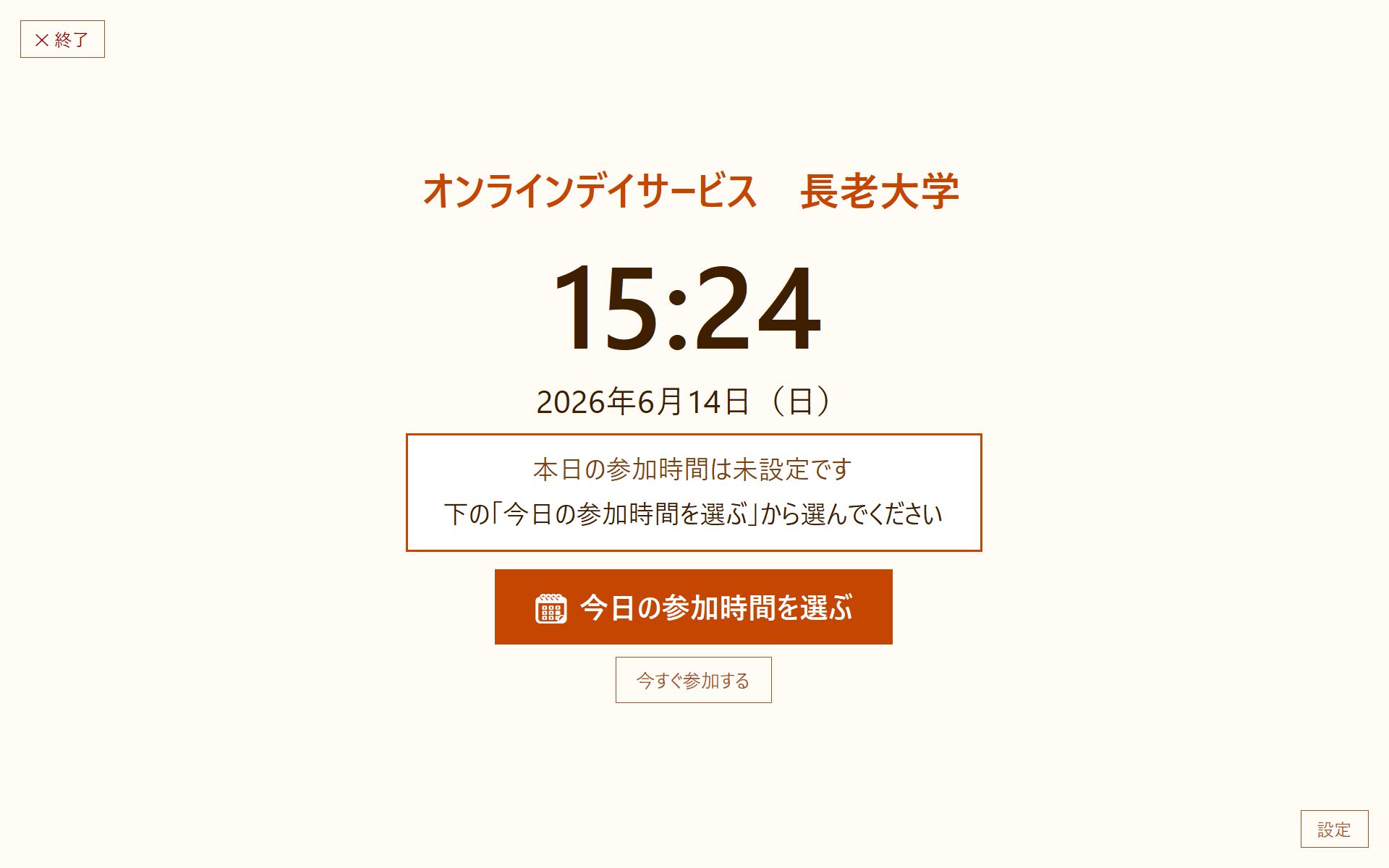
これでクラス(授業)に入れます。授業が終わったら、待機画面に戻ります。
💡 これだけで毎日ご参加いただけます。次の「さらにラクにしたい方へ」は、読まなくてもかまいません。
さらにラクにしたい方へ:今日の参加時間を選んでおくと自動で入室
「授業のはじまりに、ボタンを押しそびれるのが心配」という方は、今日参加する時間をあらかじめ選んでおくと、授業開始の5分前に、アプリが自動で待機室に入室します。
📅 ご家族が朝、今日参加する時間をセットしてからお出かけになる、といった使い方に向いています。
- アプリを起動します。
- 「🗓 今日の参加時間を選ぶ」 を押します。
- 今日参加する時間(1〜4時間目)を選んで、「決定」を押します(複数選んでもOK)。
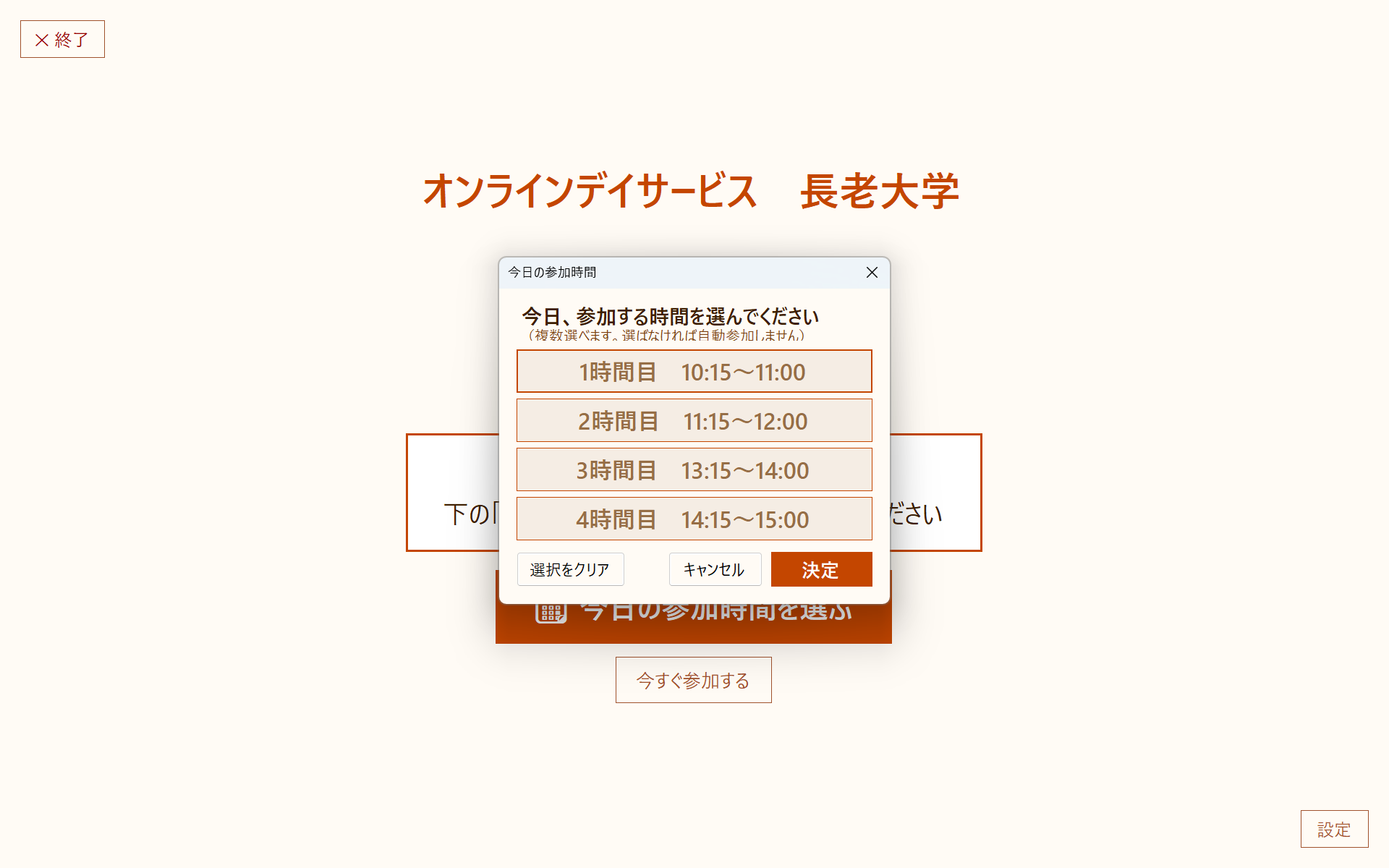
あとは何もしなくて大丈夫です。授業開始の5分前に自動で入室し、授業が終わると自動で待機画面に戻ります。
⚠️ パソコンの電源は入れたまま/アプリは閉じずにおいてください(閉じると自動では入りません。アプリが開いている間はパソコンが眠らないようになっています)。
参加する時間は毎日(その日に出る分だけ)選びます。
終わるとき
- 完全にやめるときは、画面左上の「✕ 終了」で閉じます。
- 翌日は、またアプリを起動して「今すぐ参加する」を押す(または「今日の参加時間を選ぶ」)だけでOKです。
困ったとき
- ✅ 参加する時間になったら アプリを起動して「今すぐ参加する」 を押す——基本はこれだけです。
- ✅ 自動入室をお使いのときは、パソコンの電源は入れたまま/アプリは閉じずにおいてください。
- ❓ うまく入れない・画面がおかしいときは、一度「✕ 終了」してから、もう一度起動してみてください。
お問い合わせ
ご不明な点は、いつでもご連絡ください。
合同会社さわもと(オンラインデイサービス長老大学) 公式サイト:https://chouroudaigaku-online.com/